
Plano e pagamento
Assinar um plano
Só o dono da conta
assinar contratar plano pagar pagamento boleto Pix cartão Starter Pro nota fiscal dados fiscais
Onde fica
Menu Faturamento, tela Plano & Faturamento.
No celular, abra o menu pelo botão de três linhas, no alto.
Antes de começar
Seção intitulada “Antes de começar”- Tenha à mão CPF ou CNPJ, telefone e endereço.

Em Assinar plano pago, escolha Mensal ou Anual.
Escolha Pix ou boleto ou Cartão de crédito.
No plano que quer, aperte Assinar.

Na primeira vez, Editar dados fiscais abre. Preencha e aperte Salvar.
Aperte Assinar de novo.
Pix ou boleto
Seção intitulada “Pix ou boleto”
Pix ou boleto: a página de pagamento abre em outra aba. Se não abrir, aperte Abrir página de pagamento, em Aguardando pagamento.
Na página de pagamento, escolha Pix ou boleto e pague.
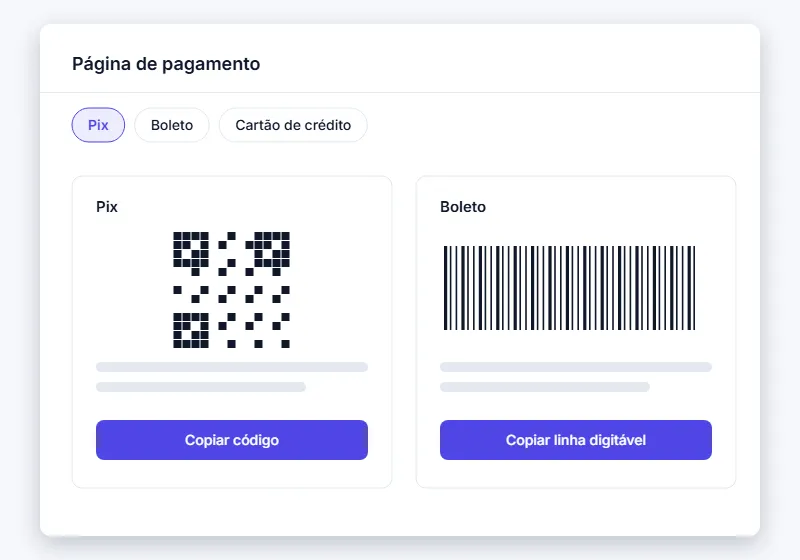

Volte ao painel. Com o pagamento confirmado, Assinatura aparece no lugar de Aguardando pagamento.
Cartão de crédito
Seção intitulada “Cartão de crédito”Cartão de crédito: a página de pagamento abre na mesma aba. Preencha o cartão.
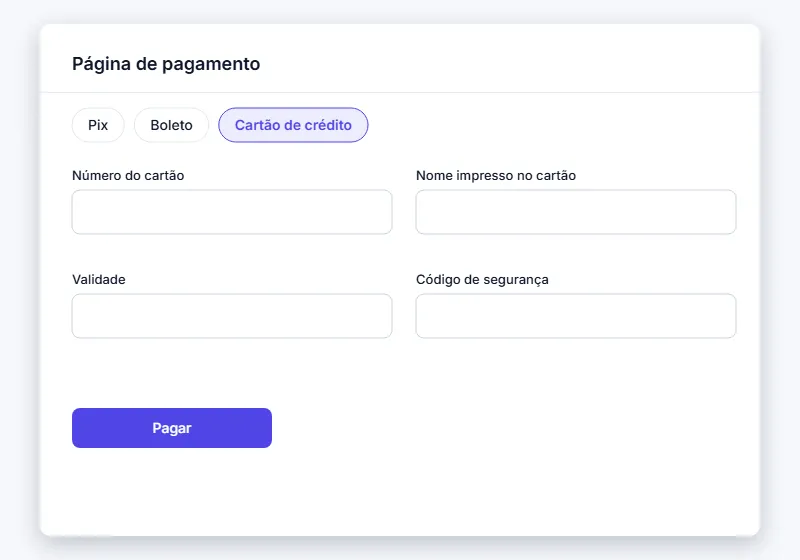

De volta ao painel, espere Confirmando pagamento…. Quando terminar, Assinatura aparece.
Cuidados
Seção intitulada “Cuidados”- Quando o plano sobe. Só com o pagamento confirmado. No Pix leva segundos. No boleto, de 1 a 3 dias úteis.
- Já assina e quer outro plano. A tela não oferece a troca. Fale com a equipe pelo
Falar com suporte, na tela de login. Assinar plano pagonão aparece. Fale com a equipe peloFalar com suporte, na tela de login.
Outras dúvidas sobre a assinatura estão em Perguntas frequentes.