
TVs
Girar a tela
Só o dono da conta. O funcionário vê, mas não altera.
girar orientação vertical horizontal em pé deitada retrato paisagem invertida
Onde fica
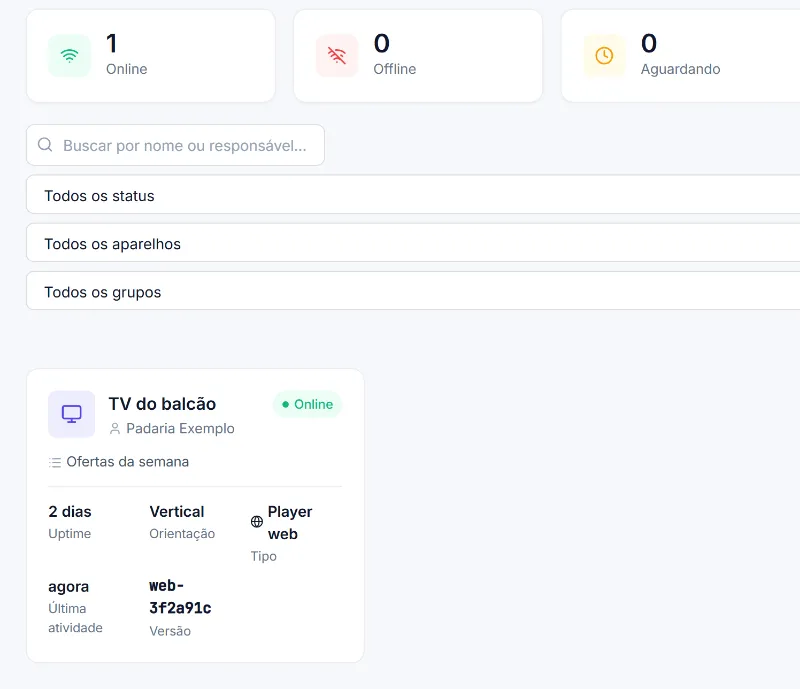
Menu Monitor de Players, tela Players.
No celular, abra o menu pelo botão de três linhas, no alto.
Antes de começar
Seção intitulada “Antes de começar”- A TV precisa estar pareada.
Passo 1
Aperte a TV na lista.
Passo 2
Em Orientação da tela, aperte a posição: 0°, 90°, 180° ou 270°. O nome da posição aparece embaixo: Horizontal, Vertical, Horizontal invertida ou Vertical invertida.
Passo 3
Aperte Salvar.
Passo 4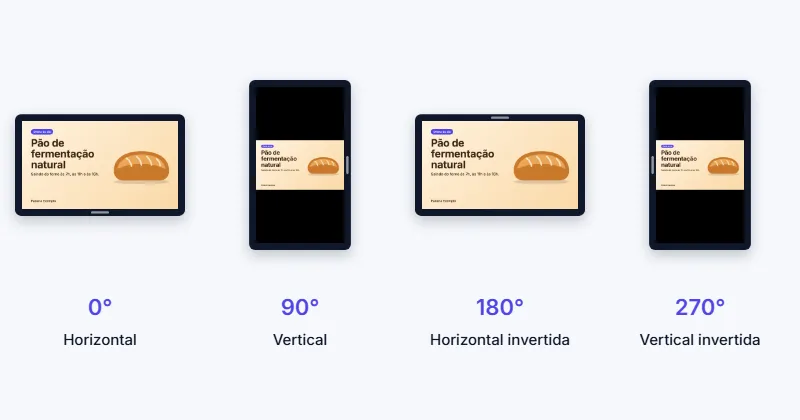
Olhe a TV. Em até 1 minuto ela gira. Se o conteúdo não ficar de pé, volte e escolha outra posição.
Cuidados
Seção intitulada “Cuidados”- Qual posição escolher. A certa é a que deixa o conteúdo de pé na TV como ela está presa. Em TV em pé, teste
90°e270°. - A tela do código não gira. Isso vale para o navegador e para a box.
- Telas de aviso. Na TV pelo navegador, as telas de aviso também não giram. Na box, giram.