
TVs
Etapa 7 de 7 do caminho até a TV no ar
Vincular playlist à TV
Dono da conta e funcionário
player tela TV televisão ligar associar conectar colocar playlist
Onde fica
Menu Monitor de Players, tela Players.
No celular, abra o menu pelo botão de três linhas, no alto.
Antes de começar
Seção intitulada “Antes de começar”- A TV precisa estar pareada. Os passos estão em Parear a TV.
- Se ainda não tem playlist, siga até o passo 2 e vá para o passo 5.
Aperte a TV na lista. A TV sem playlist mostra Sem playlist — clique para vincular.
Em Playlist em ação, deixe marcada a opção que vale só para esta TV e aperte Continuar. Na tela, ela aparece como Criar/escolher playlist apenas para este player (override ON).
Aperte Selecionar playlist existente.
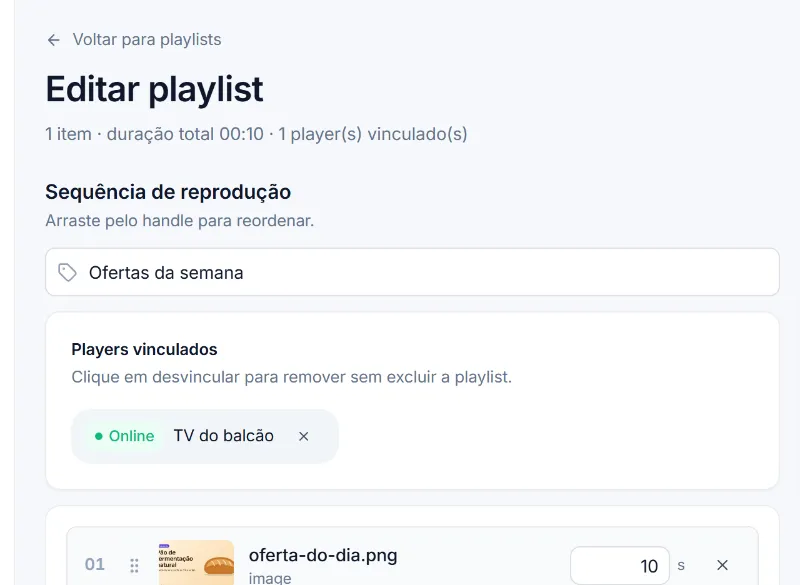
Em Playlist existente, escolha a playlist e aperte Vincular. O editor da playlist abre.
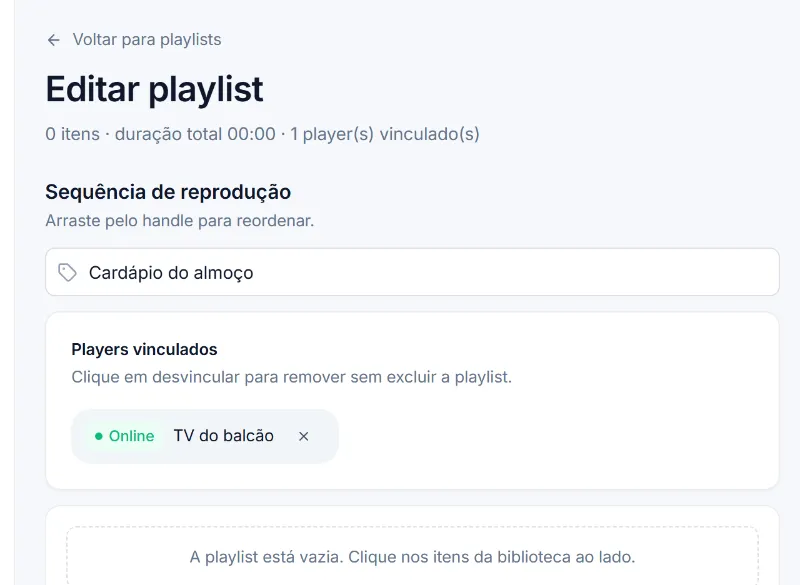
Sem playlist pronta, faça este passo no lugar dos passos 3 e 4. Aperte Criar nova playlist, confira o Nome da playlist e aperte Criar e vincular. O editor abre com a playlist vazia. Adicione as mídias e aperte Salvar.
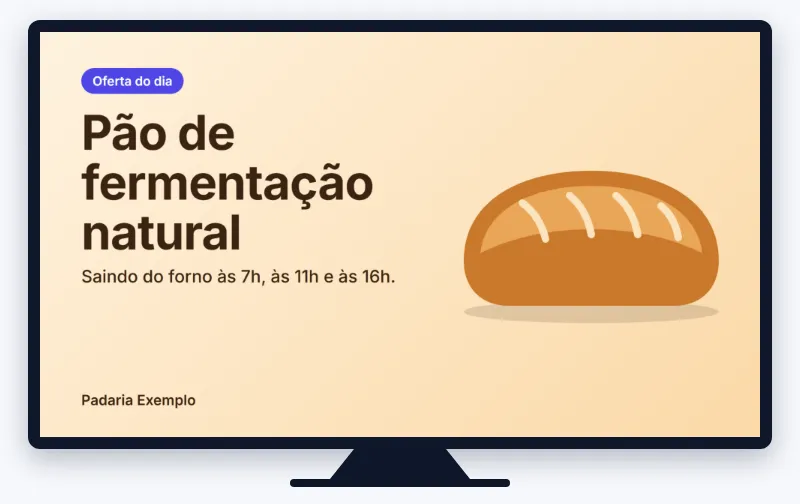
Olhe a TV. Em até 1 minuto ela percebe a playlist nova. Depois ela baixa os arquivos e começa a exibir. Se a playlist estiver vazia, a TV mostra a tela de sem mídia.
Cuidados
Seção intitulada “Cuidados”- Playlist compartilhada. A mesma playlist pode servir mais de uma TV. O que você mudar nela vale para todas.
- Pôr outra playlist. Não existe botão para trocar a playlist de uma TV. Tire a atual, como explica Perguntas frequentes, e siga esta página de novo, desde o passo 1.