
Mídia
Etapa 3 de 7 do caminho até a TV no ar
Subir mídia
Dono da conta e funcionário
upload enviar carregar subir foto imagem vídeo arquivo arte biblioteca galeria
Onde fica
Menu Mídia, tela Biblioteca de mídia.
No celular, abra o menu pelo botão de três linhas, no alto.
Antes de começar
Seção intitulada “Antes de começar”- Tenha o arquivo no aparelho que vai usar para enviar.
- Abra a pasta onde o arquivo deve ficar. Ele entra na pasta que estiver aberta.


Clique em Upload, no alto da tela.
Toque em Adicionar e depois em Upload.
Selecione os arquivos na janela que abrir. Dá para escolher vários de uma vez.
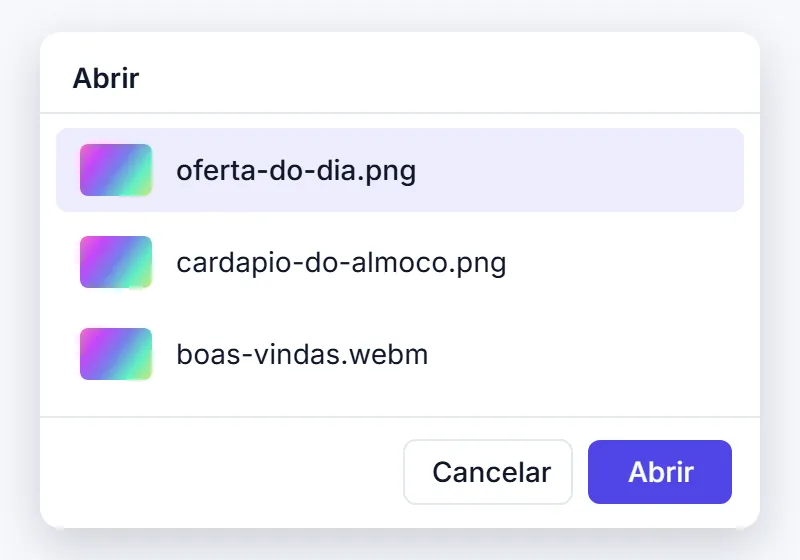
Se preferir, arraste os arquivos para a tela e solte quando aparecer Solte os arquivos aqui pra enviar.
Escolha o arquivo na tela que o aparelho abrir. No celular não dá para arrastar arquivos.
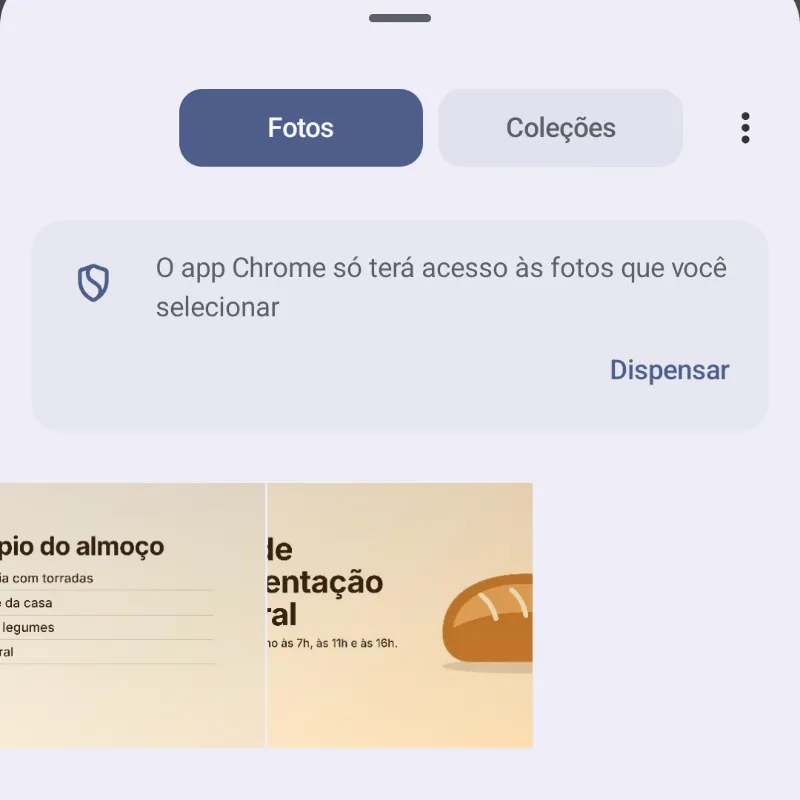
No Android: toque no arquivo que quer enviar e confirme em “Concluir”.
No iPhone: a tela pode ser diferente desta. Escolha o arquivo na opção que o aparelho mostrar.


Espere o envio terminar. O painel Envio de mídias aparece embaixo da tela e mostra Concluído em cada arquivo.
Confira o arquivo na lista da biblioteca.
Aperte a mídia para ver a prévia.
Cuidados
Seção intitulada “Cuidados”- Formatos e tamanho. Imagem em JPG, PNG, WebP ou GIF. Vídeo em MP4 ou WebM. Até 50 arquivos por vez, com até 100 MB cada um. Formato que o iHood não aceita é recusado antes do envio.
- Fechar a aba. Fechar ou recarregar a aba interrompe o envio. No computador, o navegador avisa antes.
- Vídeo de celular. Vídeo em “Alta eficiência” (formato HEVC), comum em muitos celulares, pode não aparecer numa TV que usa o navegador. A TV pula esse vídeo. Converta para H.264 antes de enviar. O resultado pode variar conforme o modelo da TV.
Outras dúvidas sobre o envio estão em Perguntas frequentes.